Oktatóanyag a Midas Civil BIM-kapcsolathoz betonszerkezetek tervezéséhez (EN, ACI)
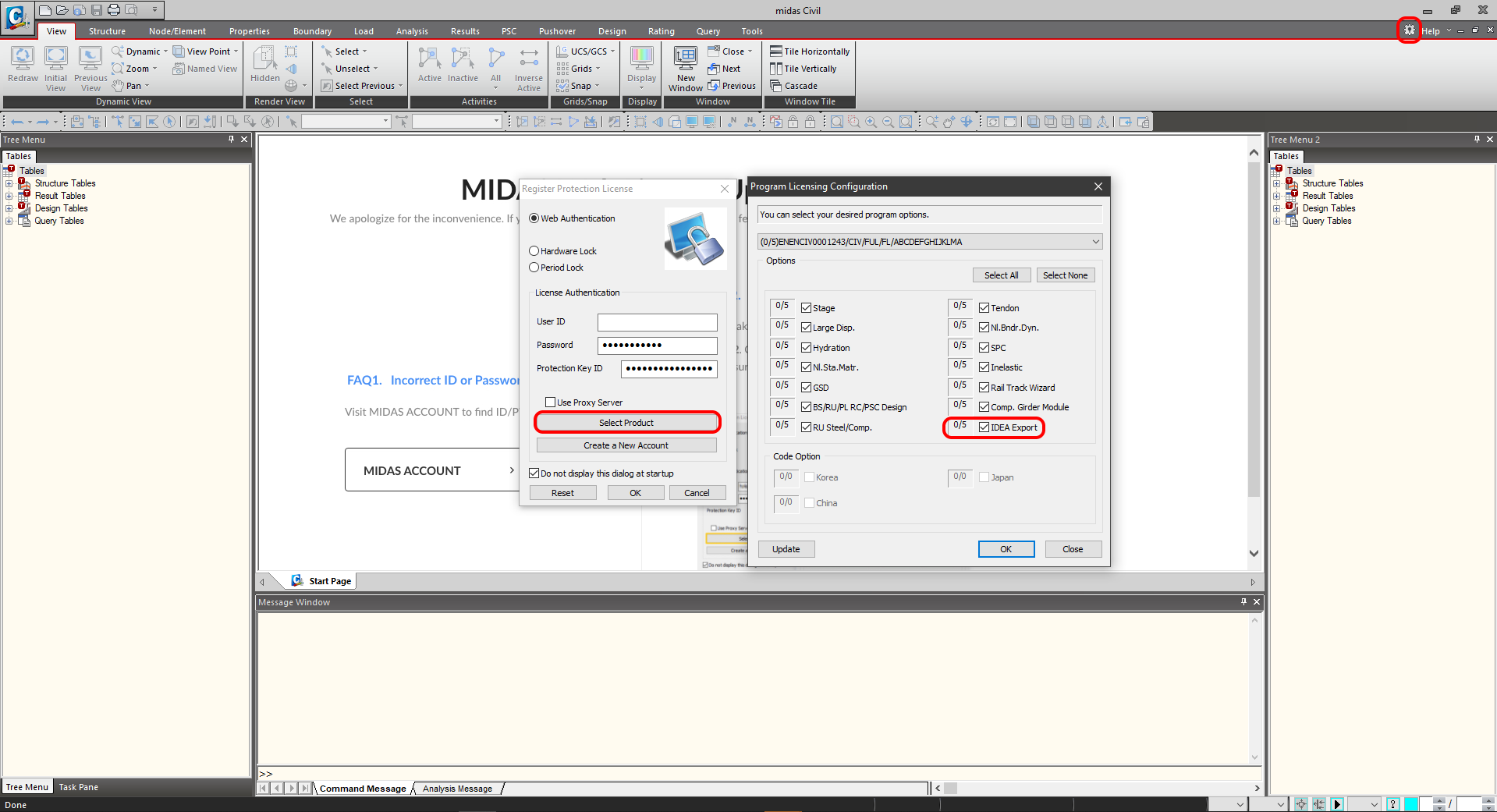
1 Aktiválás
A Midas Civil 2020 3.2-es és újabb verziójától kezdve aktiválási jelölőnégyzet került hozzáadásra a Program licenckonfigurációhoz.
2 Export
Nyissa meg a mellékelt compositeT.mcb projektet, és futtassa az analízist. Az analízis után lépjen a menüfába, és válassza az Export, majd az IDEA File lehetőséget.
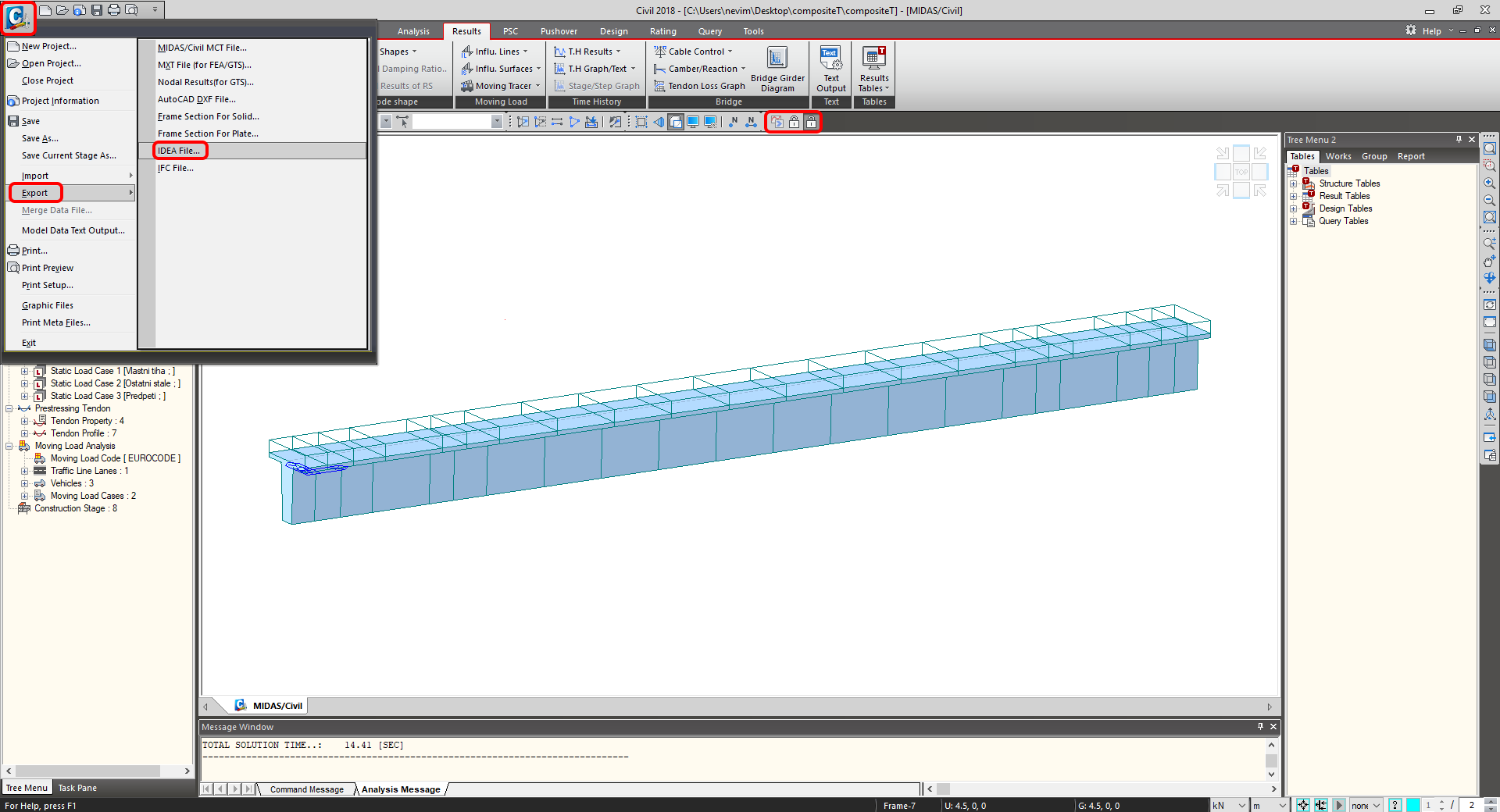
Válassza ki az elérési utat, ahová az mct. és mid. fájlok mentésre kerülnek. Mindkét fájlt ugyanabba a mappába kell menteni. Ellenkező esetben az IDEA StatiCa BIM-be való importálás nem lesz elérhető.

3 Import
Indítsa el az IDEA StatiCa alkalmazást, és lépjen a BIM részre. Válassza az Import from other programs lehetőséget, és válassza ki a compositeT.mct fájlt. A compositeT.mct kiválasztása akkor lehetséges, ha legörget a támogatott FEM programok menüjében, és kiválasztja a Midas mct Files(.mct) lehetőséget.

A tervezési elemeket csoportokba rendezheti. Ez tervezési szempontból célszerű. Az egy csoporthoz rendelt elemek egyidejűleg kerülnek ellenőrzésre.

Az Import details fül tájékoztatja Önt arról, hogy mit ajánlott ellenőrizni, illetve mi nem kerül átvételre a Midas Civil-ből.

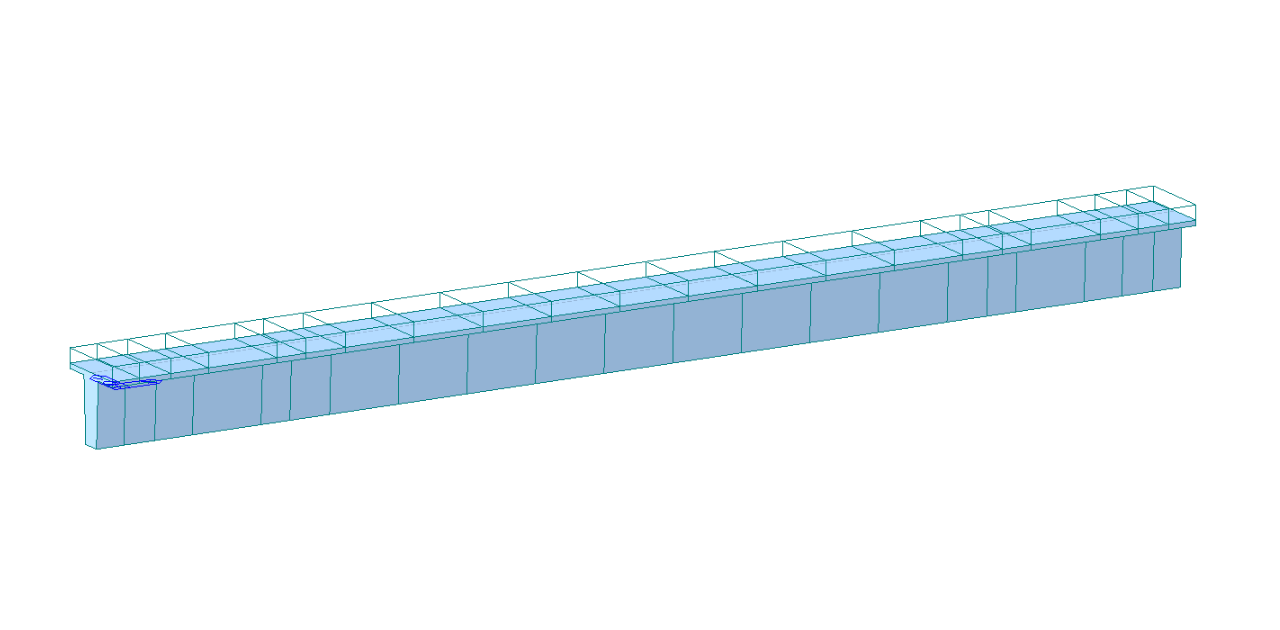
A híd T-keresztmetszetű tartója miatt szükséges a megfelelő szabvány kiválasztása. A Project data biztosítja az EN 1992-2:2008-07 szabvány beállításait. A tehercsoport a Type of bridge legördülő menüben Road bridge értékre van beállítva.

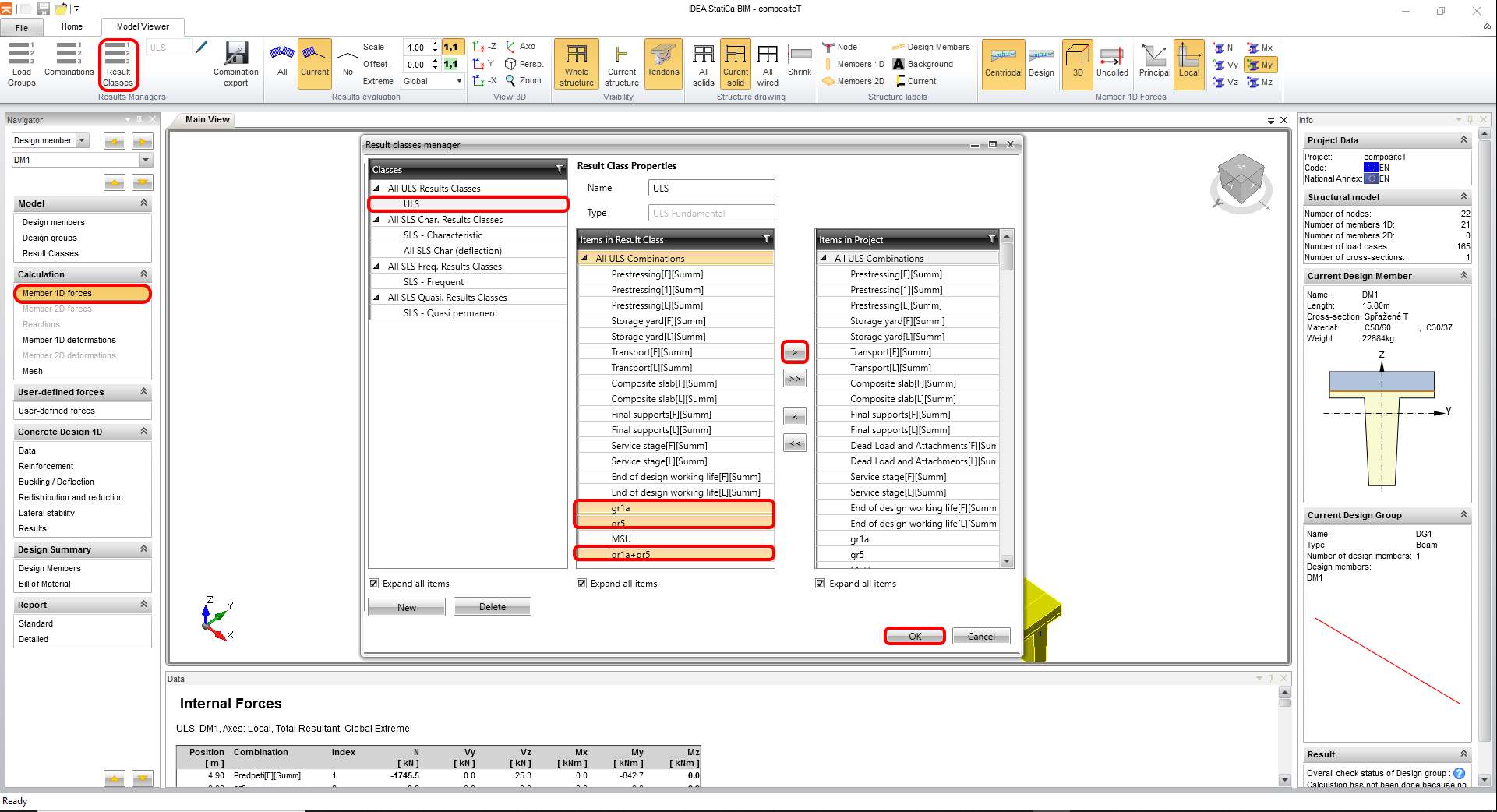
A Result class fül a szabványellenőrzésbe bevonandó kombinációk kiválasztására szolgál. A Moving load analízisből származó burkolók törlésre kerülnek, mivel nem kerültek besorolásra az építési szakaszokba, és önálló kombinációként nem fontosak a szabványellenőrzés szempontjából. A burkolók szerepelnek az állandó teheresetekkel alkotott egyéb kombinációkban.
4 Tervezés
Az Data kártyán előre meghatározott fontos szabványellenőrzések találhatók. A Detailing ki van kapcsolva, mivel minden réteghez átlagos feszítőkábel tartozik. A feszítőkábelek elégtelen távolsága a végeselem-módszer modelljének egyszerűsítéséből adódik.

A következő szakasz a Vasalás. Az egyszerűség kedvéért egyetlen zónával fog dolgozni a teljes tartón keresztül. Kattintson a keresztmetszetre a nézetben, és megnyílik a vasalásszerkesztő.
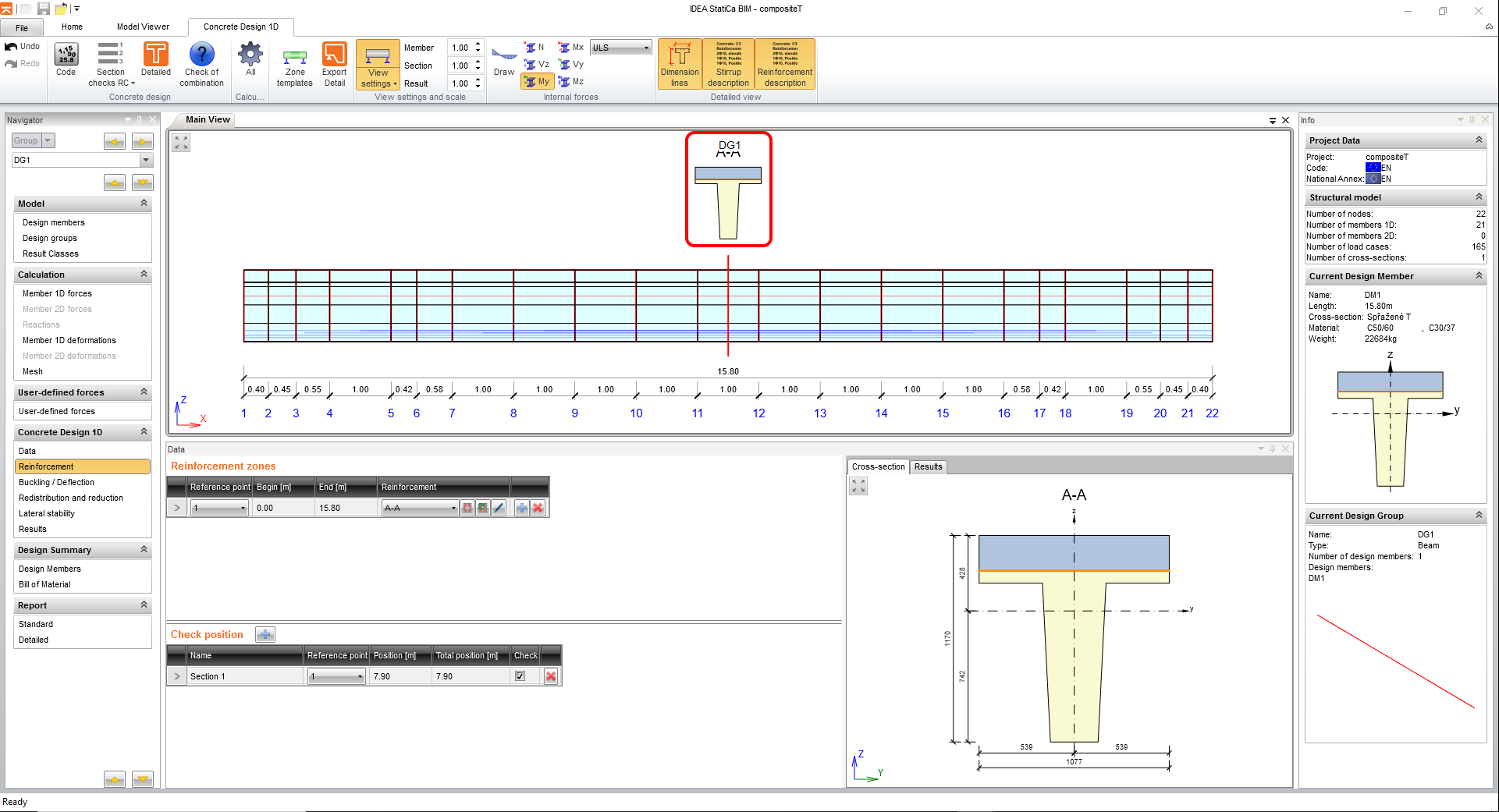
Töltse be az előre meghatározott keresztmetszet-sablont compositeT.nav és illessze be.

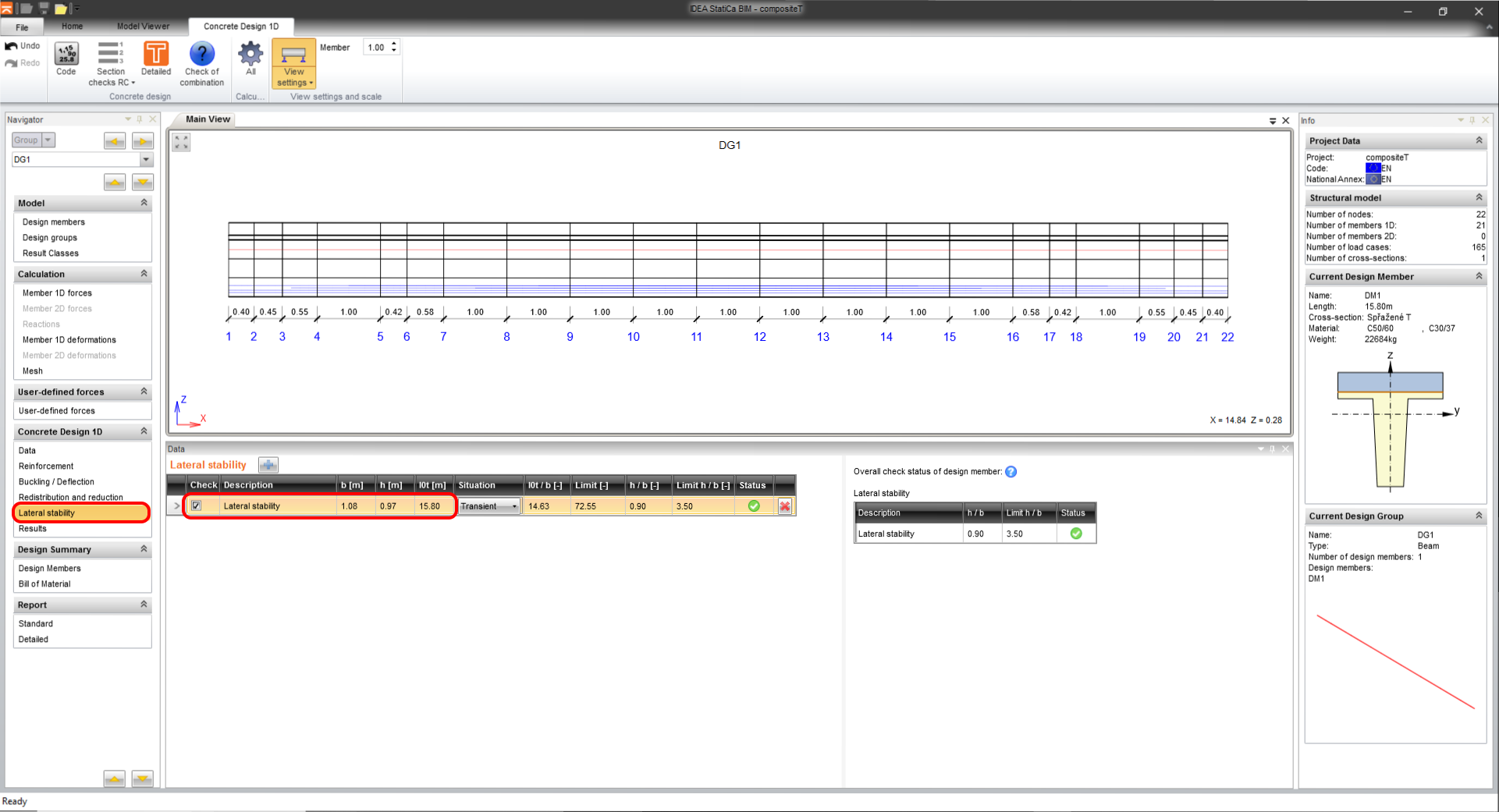
Az oldalirányú stabilitás ellenőrzése igazán fontos része az előfeszítési szakasznak, hogy megakadályozza a tartó hirtelen kibillenését. Lépjen a Lateral stability részre, és állítsa be a szabványellenőrzés paramétereit. Változtassa a helyzetet Transient értékre.
b = 1,077 m
h = 0,97 m
lt = 15,8 m
5 Eredmények
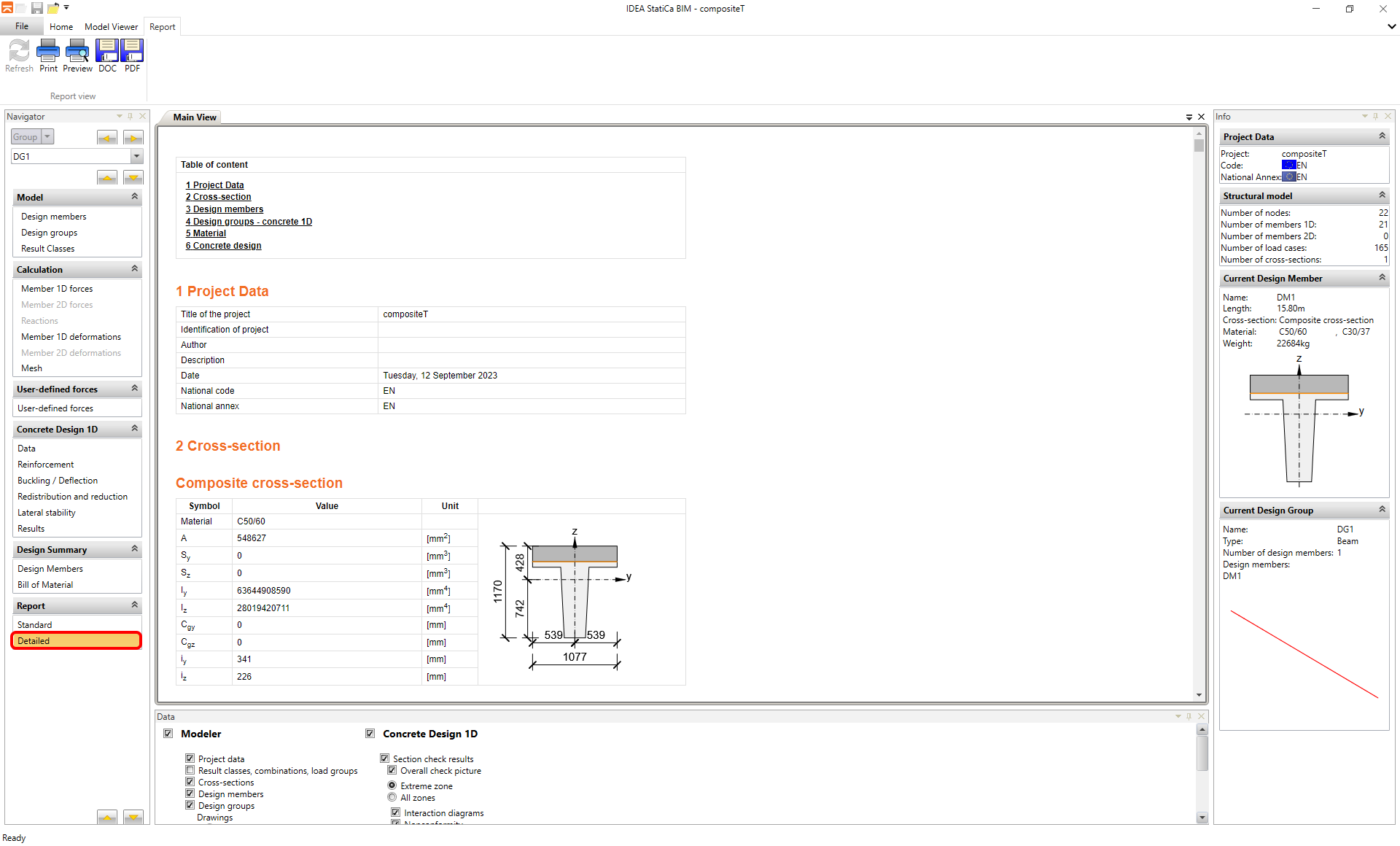
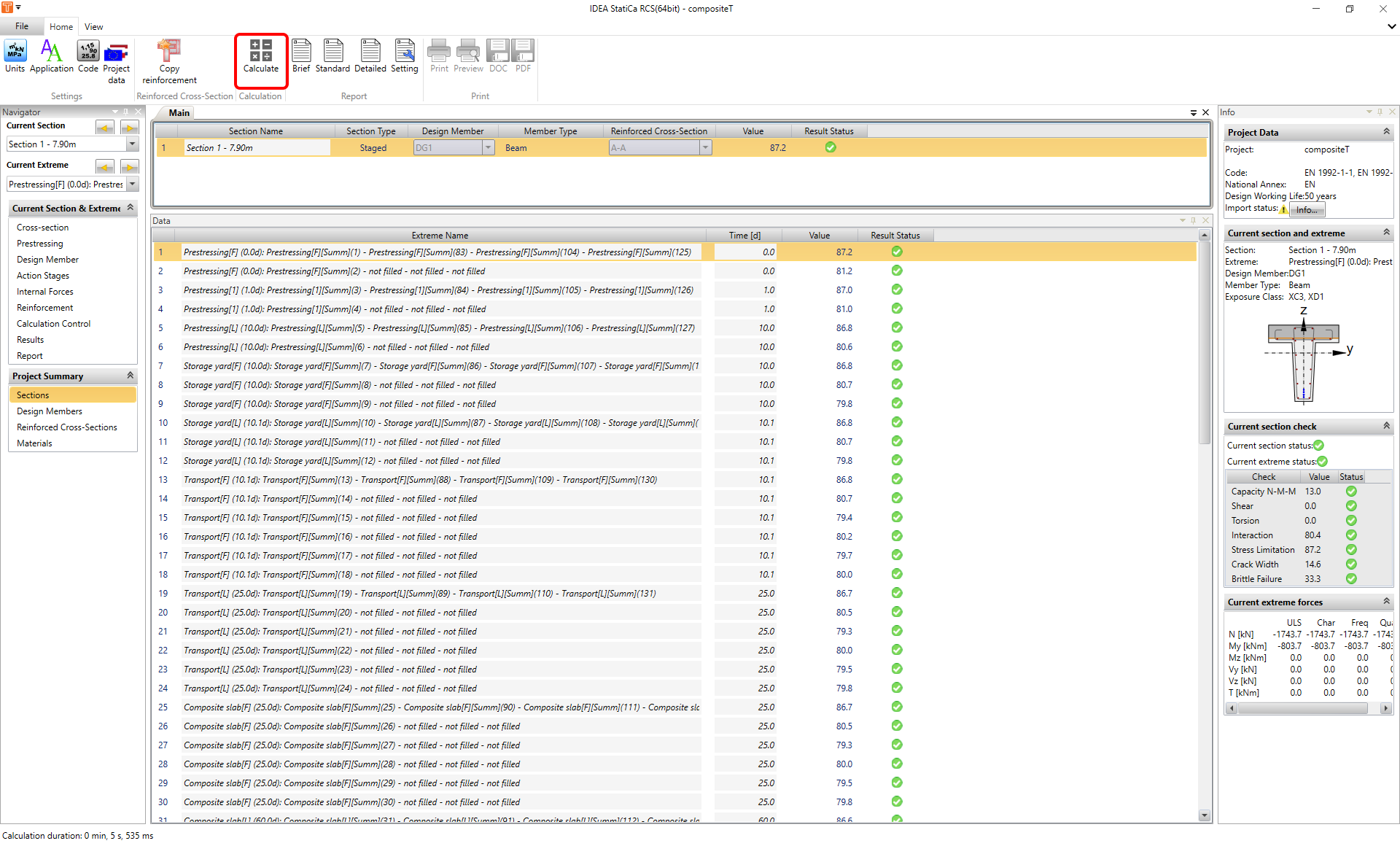
Váltson az Results kártyára, és a számítás automatikusan elindul. Részletes eredményekhez az RCS modul elindításával juthat, ha a Detailed gombra kattint.
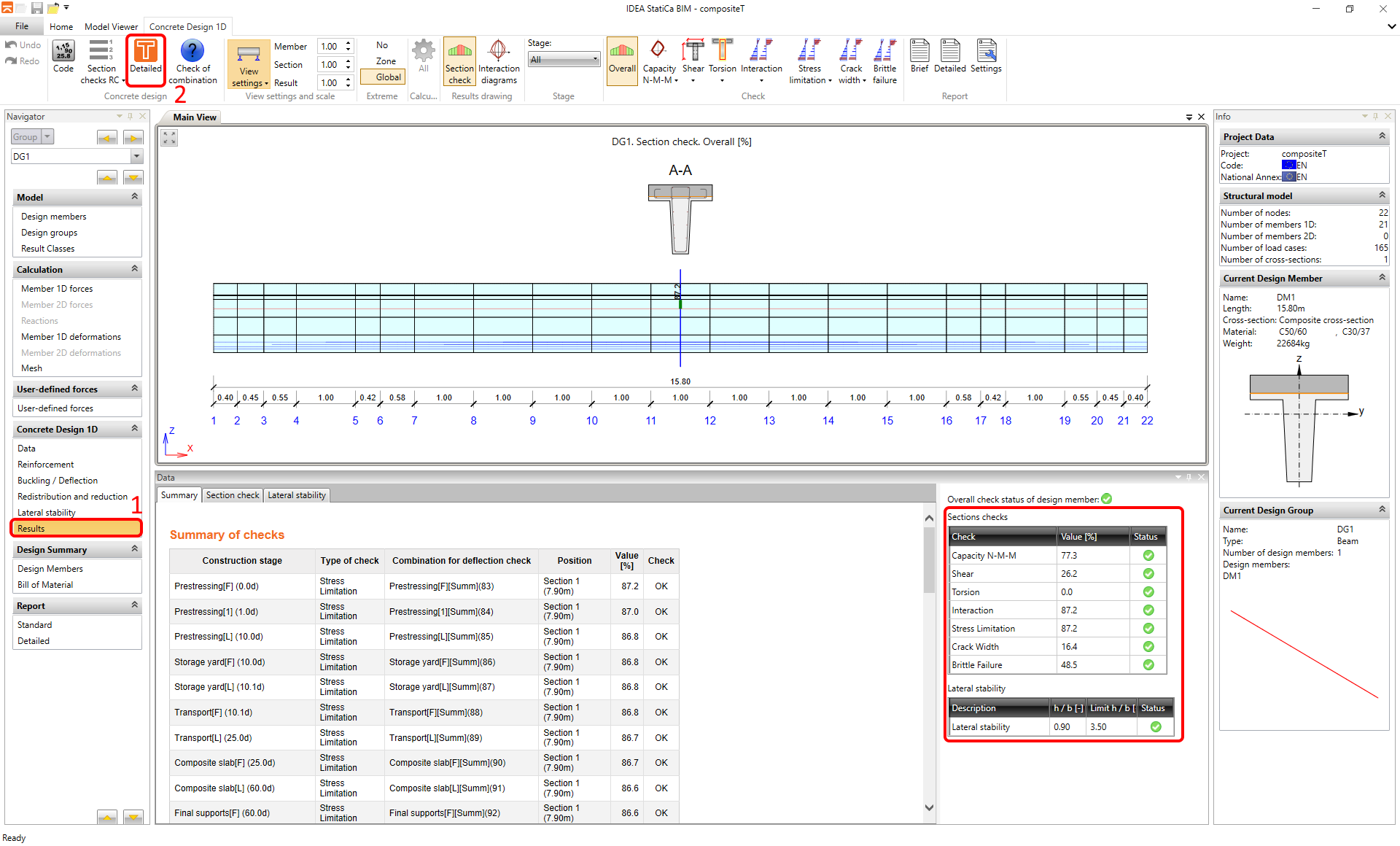
Futtassa a Calculation számítást.
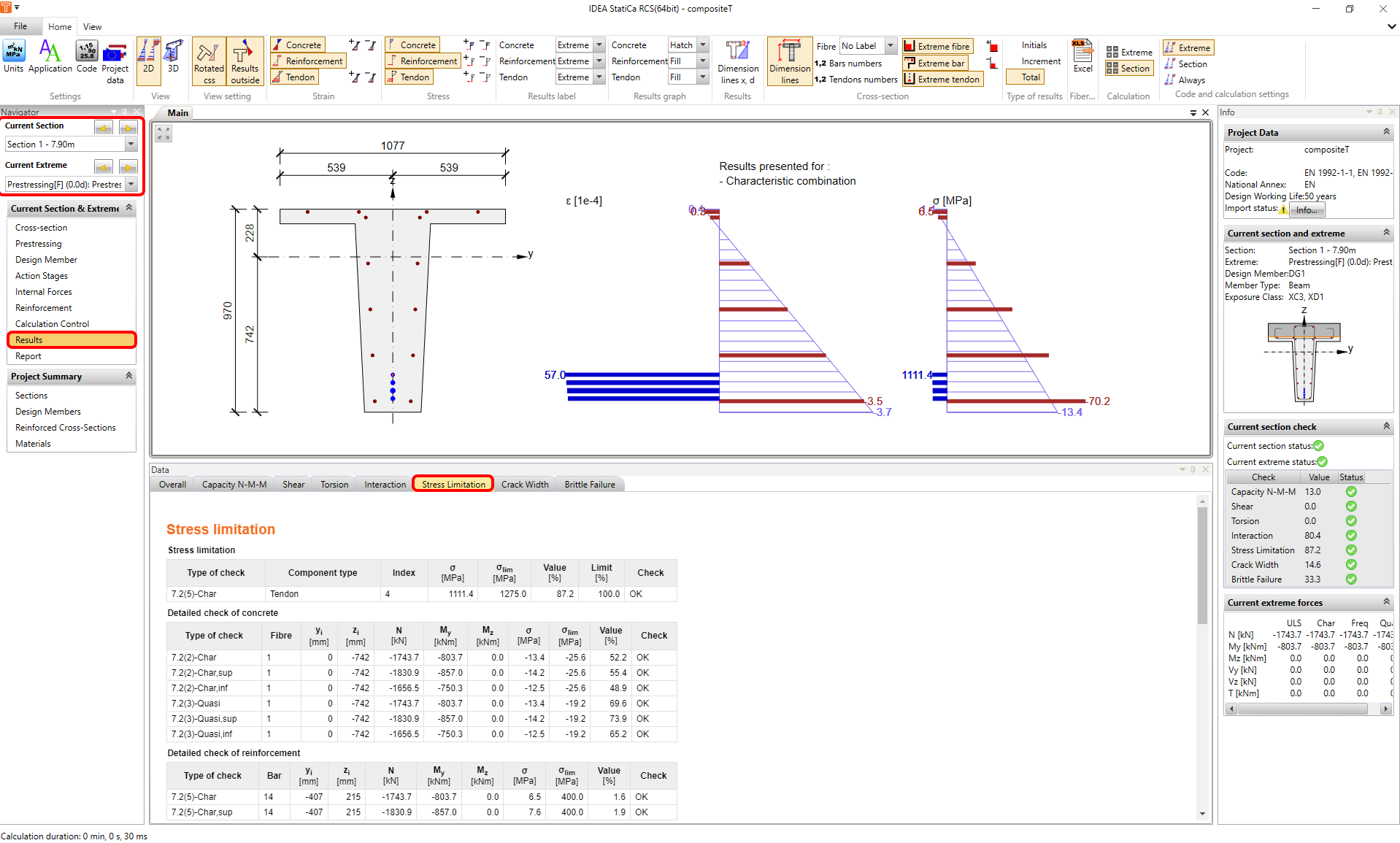
A Results kártya a navigátorfában részletes eredményrajzokat kínál. A felső részben egy váltó található a szakaszok és keresztmetszetek között a kívánt rész kiválasztásához. Az összetett lemez nélküli előfeszítési szakasz eredményei kerülnek bemutatásra.
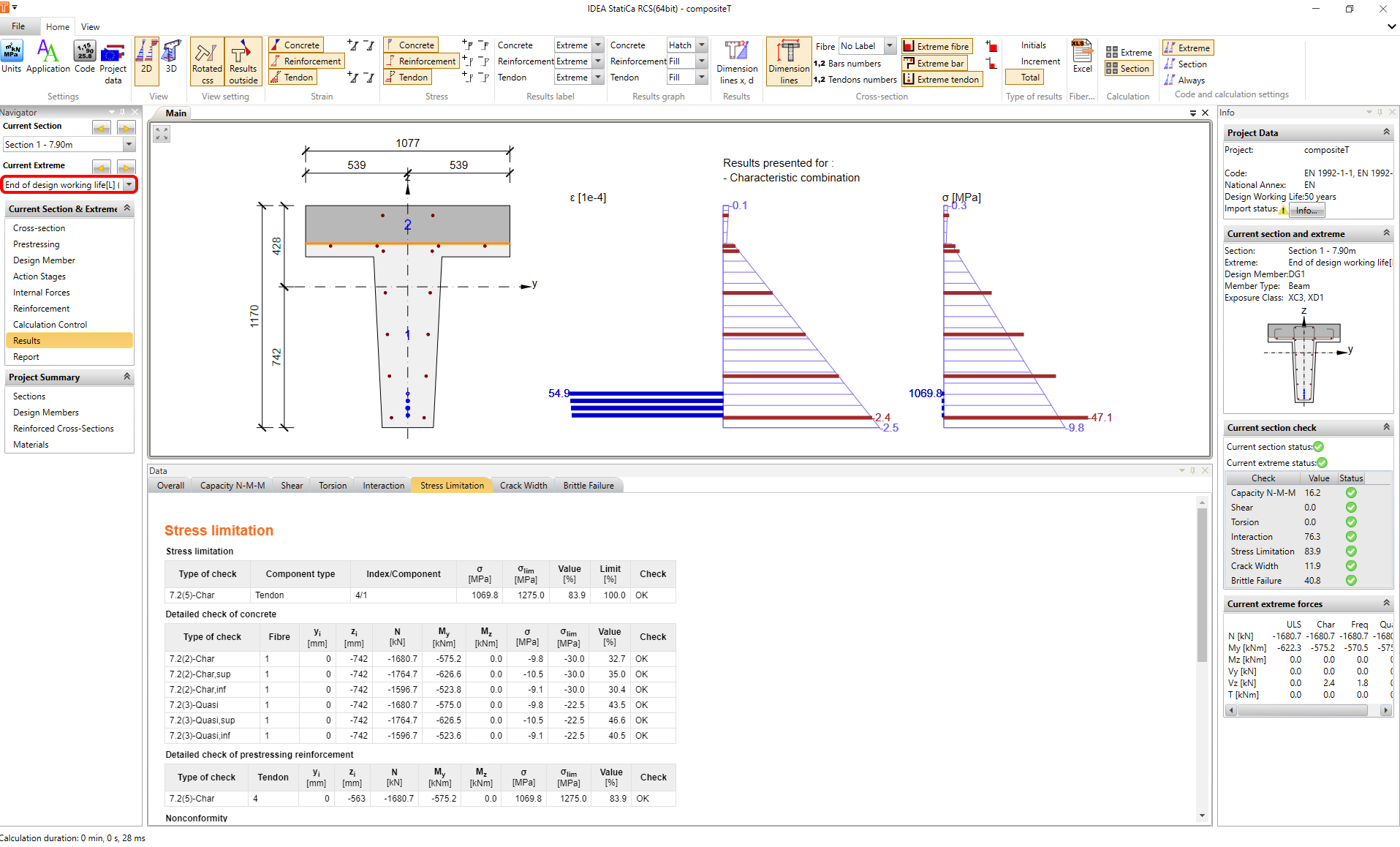
A szakaszok közötti váltás a szakaszváltón keresztül történik. Az összetett lemezzel rendelkező szakaszok. A modul a bezáró gomb használatával zárható be.
6 Jelentés
Az utolsó lépés a jelentés nyomtatása. A jelentés lehet rövid vagy Detailed (részletes). Ez az Ön szándékaitól függ. A jegyzőkönyv teljes mértékben testreszabható, és PDF vagy Docx. fájlba exportálható.